Dokumentation
Benutzerhandbuch
Alles, was du für den täglichen Umgang mit Rechnigo wissen musst – von der Ersteinrichtung über XRechnung/ZUGFeRD und Mahnwesen bis zu Peppol-Versand und Kanzlei-Zugriff auf mehrere Mandanten.
Inhaltsverzeichnis
Erste Schritte
Nach der Registrierung meldest du dich über Login per Single-Sign-on bei Keycloak an, dem zentralen Auth-Layer von Rechnigo. Beim ersten Login wird dein Unternehmen automatisch angelegt und du landest im Dashboard unter /dashboard – der Übersicht aller Rechnungen.
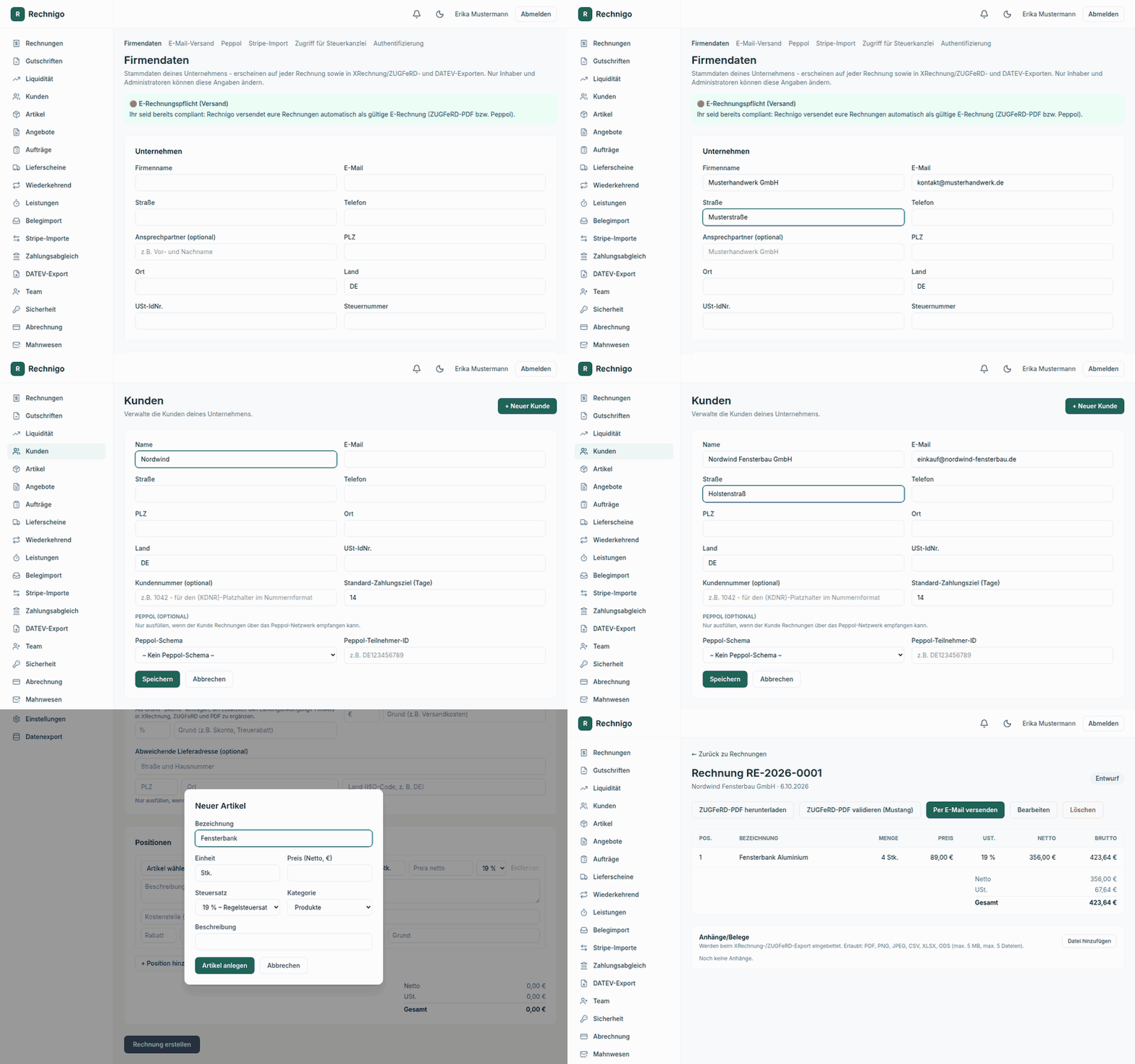
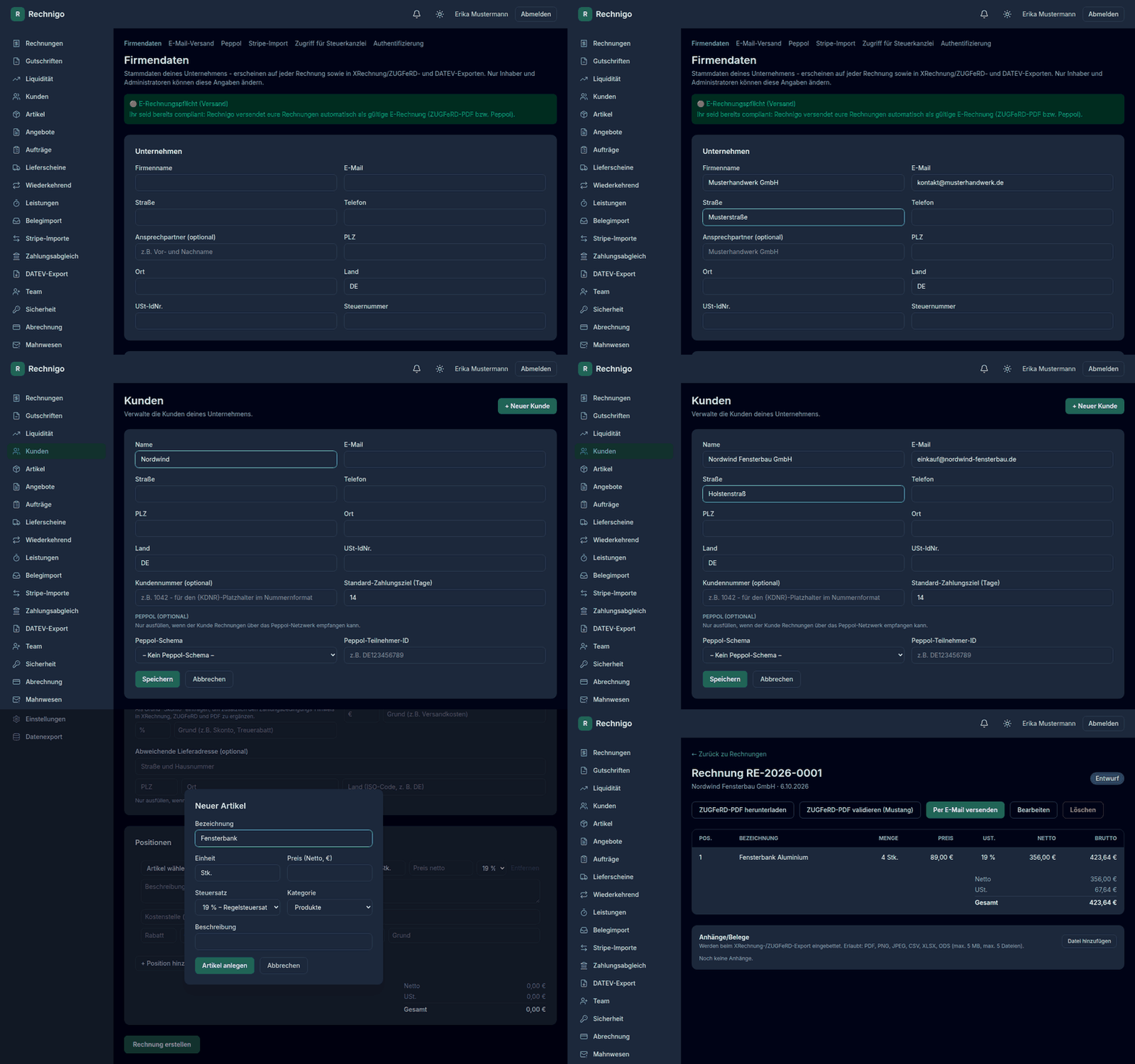
Video-Anleitung: Firmendaten hinterlegen → Kunde anlegen → erste Rechnung erstellen (inkl. Artikel direkt per „+“ anlegen).
Bevor du die erste Rechnung schreibst, solltest du kurz durch die Grundeinstellungen gehen:
- Firmendaten hinterlegen (Sidebar → Firmendaten) – Name, Adresse, USt-IdNr./Steuernummer, IBAN/BIC und Rechnungsnummern-Format werden auf jeder Rechnung sowie in der XRechnung-XML verwendet. Ein Logo (PNG oder JPEG, bis 1,5 MB, am besten im Format 16:9; zu hoch aufgelöste Bilder werden automatisch ohne Verzerrung verkleinert) lädst du im gleichen Bereich hoch; es erscheint oben rechts auf Rechnungen, Angeboten, Mahnungen, Lieferscheinen und Leistungsscheinen. Die Zahlungsdetails (Bank, IBAN, BIC) stehen in der Fußzeile von Rechnung, Angebot und Mahnung, zusammen mit Firmenanschrift, Steuernummer und USt-IdNr. Alle PDFs sind nach DIN 5008 Form B aufgebaut: Die Empfängeranschrift sitzt im Fenster eines Fensterbriefumschlags (20 mm von links, ab 45 mm von oben, mit Rücksendezeile), rechts daneben steht der Informationsblock (Nummer, Datum, Referenzen, Ansprechpartner), dazu gibt es Falz- und Lochmarken. Die Farbe der Zwischenüberschriften in den PDFs („Ihr Ansprechpartner“, „Zahlungsdetails“, „Steuerdaten“) legst du im selben Bereich als Hex-Wert fest (z. B. #1F6456); ohne Angabe gilt die Standardfarbe.
- Nummernformate prüfen – Standardmäßig „RE-{JJJJ}-{NNNN}“ (z.B. „RE-2026-0001“) für Rechnungen; für Gutschriften, Angebote, Aufträge, Lieferscheine und Leistungsscheine gibt es eigene Formate. Alle lassen sich frei anpassen (z.B. „{JJJJ}{MM}{NNNN}“ oder „RE-{NNNNNN}“ ohne Jahr, mit
{KDNR}für die Kundennummer oder{STANDORT}für ein Standort-Kürzel). Der Zähler läuft automatisch fortlaufend weiter und beginnt bei Formaten mit Jahres- oder Monatsplatzhalter mit jedem neuen Jahr bzw. Monat wieder bei 1. - Mindestens einen Kunden und einen Artikel anlegen, damit die erste Rechnung schnell geht (siehe unten).
Die linke Seitenleiste (auf dem Smartphone über das Menü-Symbol oben links erreichbar) ist der zentrale Einstieg zu allen Bereichen: Rechnungen, Gutschriften, Liquidität, Kunden, Artikel, Angebote, Aufträge, Lieferscheine, wiederkehrende Rechnungen, Leistungen (Leistungsscheine), Belegimport, Stripe-Importe, Zahlungsabgleich, DATEV-Export und Abrechnung sowie die Einstellungen (Tabs für Firmendaten, Mahnwesen, E-Mail-Versand, Peppol, Stripe-Import, Team, Zugriff für die Steuerkanzlei und Authentifizierung). Inhaber:innen sehen dort zusätzlich den Tab Datenexport.
Oben rechts findest du die Benachrichtigungen, den Wechsel zwischen Hell- und Dunkelmodus sowie deinen Namen – ein Klick darauf (auf dem Smartphone auf das Profil-Symbol) öffnet Mein Profil. Hast du Zugriff auf mehrere Unternehmen, erscheint daneben außerdem der Mandanten-Umschalter.
Kundenverwaltung
Unter Kunden verwaltest du deinen Kundenstamm. Ein Kunde besteht aus Name, Adresse, Land, USt-IdNr., E-Mail und Telefonnummer. Diese Daten erscheinen automatisch auf jeder Rechnung und in der XRechnung-XML als Rechnungsempfänger. Die Liste lässt sich nach Name, Kundennummer, Ort oder E-Mail durchsuchen.
Das optionale Feld Abteilung / z. Hd. (z. B. „Buchhaltung“ oder „z. Hd. Frau Müller“) steht in allen PDFs – Rechnung, Gutschrift, Angebot, Mahnung, Lieferschein und Leistungsschein – direkt unter dem Namen in der Anschrift, so wie es DIN 5008 vorsieht. Es ist eine reine Anschriftzeile für den Papierversand und steht nicht in der XRechnung- oder ZUGFeRD-XML. Das Feld gibt es auch im Schnellanlage-Dialog („+ Neuer Kunde“ direkt im Formular); beim PDF-Import wird eine Abteilungs- oder „z. Hd.“-Zeile im Adressblock erkannt und vorbelegt.
Zwei weitere Angaben erleichtern das Tagesgeschäft: die optionale Kundennummer (sie wird in Nummernformaten mit dem Platzhalter {KDNR} verwendet) und das Standard-Zahlungsziel in Tagen. Wählst du den Kunden in einer neuen Rechnung aus, schlägt Rechnigo das Fälligkeitsdatum automatisch daraus vor – du kannst es pro Rechnung trotzdem ändern.
Optional lässt sich pro Kunde eine Peppol-Teilnehmerkennung hinterlegen (Schema und Teilnehmer-ID, z. B. Schema 9930 für eine deutsche USt-IdNr.). Nur wenn diese gesetzt ist, erscheint auf der Rechnung später die Option „Per Peppol versenden“ (siehe Abschnitt Peppol).
Für Rechnungen an Behörden (B2G) wählst du als Schema 0204 (Leitweg-ID). Dann erscheint im Kundenformular zusätzlich die Lieferantennummer – deine Nummer als Lieferant bei dieser Behörde. Sie wird in Angebot, Rechnung und Gutschrift angezeigt und in XRechnung und ZUGFeRD übermittelt. Bei allen anderen Kunden ist das Feld ausgeblendet. Außerdem ist bei Behörden die Bestellnummer des Kunden in Angebot, Auftrag, Rechnung und Gutschrift ein Pflichtfeld (siehe Abschnitt „Rechnungen erstellen und verwalten“).
Fehlt ein Kunde mitten in der Belegerstellung, musst du das Formular nicht verlassen: Neben der Kunden-Auswahl in Rechnungen, Angeboten, wiederkehrenden Rechnungen und Leistungsscheinen legt der „+“-Button einen neuen Kunden in einem kleinen Dialog an. Er ist danach sofort ausgewählt.
Kunden lassen sich jederzeit bearbeiten oder löschen; ein Kunde mit bestehenden Rechnungen kann aus Nachvollziehbarkeitsgründen nicht gelöscht werden.
Artikelverwaltung
Unter Artikel pflegst du deinen Leistungs- bzw. Produktkatalog: Bezeichnung, Beschreibung, Einheit (z. B. „Std.“, „pauschal“, „Stk.“), Nettopreis, Steuersatz (19 %, 7 % oder 0 % steuerfrei) und Kategorie (Produkte oder Dienstleistungen). Die Liste lässt sich durchsuchen und nach Kategorie filtern.
Wählst du beim Anlegen einer Rechnungsposition einen Artikel aus, werden Bezeichnung, Beschreibung, Einheit, Preis und Steuersatz automatisch übernommen – du kannst sie pro Rechnung trotzdem noch anpassen. Änderungen an einem Artikel wirken sich nicht auf bereits erstellte Rechnungen aus: Jede Rechnungsposition speichert die Werte zum Zeitpunkt der Rechnungsstellung als eigenständige Kopie.
Die Kategorie bestimmt, welche Angaben auf der Rechnung Pflicht sind: Enthält eine Rechnung einen Artikel der Kategorie „Produkte“, ist das Liefer-/Leistungsdatum ein Pflichtfeld; bei „Dienstleistungen“ kommt zusätzlich der Abrechnungszeitraum (von/bis) hinzu. Das Formular markiert die jeweiligen Felder dann mit einem Sternchen und weist auf den Grund hin. Positionen ohne Artikel (freier Text) lösen keine Pflicht aus.
Auch einen neuen Artikel musst du nicht vorab anlegen: Neben dem Artikel-Dropdown jeder Position – in Rechnungen, Gutschriften, Angeboten, Lieferscheinen, wiederkehrenden Rechnungen und Leistungsscheinen – legt der „+“-Button einen Artikel direkt im Formular an. Er wird sofort in die Position übernommen (Bezeichnung, Einheit, Preis und Steuersatz). Im Leistungsschein sind nur Dienstleistungen wählbar, dort ist die Kategorie daher fest vorgegeben.
Rechnungen erstellen und verwalten
Über + Neue Rechnung im Dashboard gelangst du zum Rechnungsformular: Kunde auswählen, optional ein Fälligkeitsdatum und eine Notiz angeben, danach beliebig viele Positionen hinzufügen. Netto-, Steuer- und Bruttosumme werden live berechnet.
Beim Speichern vergibt Rechnigo automatisch die nächste fortlaufende Rechnungsnummer – parallele Rechnungserstellungen führen nie zu doppelten oder übersprungenen Nummern. Neue Rechnungen starten im Status Entwurf und lassen sich in diesem Status noch vollständig bearbeiten oder wieder löschen (siehe Abschnitt Gelöschte Entwürfe).
Neben Kunde und Positionen bietet das Formular weitere, überwiegend optionale Angaben:
- Fällig am (Pflicht, wird aus dem Zahlungsziel des Kunden vorgeschlagen), Liefer-/Leistungsdatum und Abrechnungszeitraum – je nach Artikel-Kategorie Pflicht (siehe Abschnitt Artikelverwaltung).
- Notiz und Projektnummer – beide erscheinen auf der Rechnung, die Projektnummer zusätzlich als Referenz in der XRechnung-XML.
- Bestellnummer des Kunden – steht auf der Rechnung und als Bestellreferenz (BT-13) in XRechnung und ZUGFeRD. Bei Kunden mit Leitweg-ID (Behörden) ist sie Pflicht, bei allen anderen optional: ohne Eingabe nutzt die E-Rechnung die eigene Auftragsnummer, bei Rechnungen ohne Auftrag den Kundennamen. Rechnigo übernimmt die Nummer vom Angebot über den Auftrag in die Rechnung; bei einer Gutschrift wird sie von der Bezugsrechnung vorbelegt.
- Rabatt gesamt (in %) und Zuschlag gesamt (in €) jeweils mit einem Grund. Der Rabatt mindert die Bemessungsgrundlage, die Umsatzsteuer wird anteilig je Steuersatz mitberechnet. Trägst du als Rabattgrund „Skonto“ ein, erscheint zusätzlich ein Zahlungsbedingungs-Hinweis in XRechnung, ZUGFeRD und PDF. Wer grundsätzlich Skonto gewährt, hinterlegt den Satz einmalig unter Einstellungen → Firmendaten – er wird dann bei neuen Rechnungen vorbelegt, bleibt aber änderbar.
- Abweichende Lieferadresse, falls Ware oder Leistung nicht an die Kundenadresse geht.
- Pro Position zusätzlich eine Beschreibung, eine Kostenstelle des Kunden sowie ein Rabatt (in %) und ein Zuschlag (in €), jeweils mit Grund.
Auf der Detailseite einer Rechnung stehen dir folgende Aktionen zur Verfügung:
- PDF herunterladen – menschenlesbares Rechnungs-PDF.
- XRechnung-XML herunterladen – die maschinenlesbare UBL-XML nach EN 16931 / deutscher CIUS XRechnung.
- XRechnung validieren (KoSIT) – Prüfung gegen die offiziellen Schemas und Schematron-Regeln (Details im nächsten Abschnitt).
- ZUGFeRD-PDF herunterladen – PDF/A-3-Hybriddokument mit eingebetteter XML.
- Per E-Mail versenden – schickt PDF und XRechnung-XML als Anhang an den Kunden und setzt den Status auf Offen.
- Als bezahlt markieren, sobald der Zahlungseingang verbucht ist.
- Anhänge hinzufügen – PDF, PNG, JPEG, CSV, XLSX oder ODS (bis 5 MB, maximal 5 Dateien), z. B. ein Leistungsnachweis. Die Anhänge werden beim Export in die XRechnung-XML bzw. das ZUGFeRD-PDF eingebettet.
- Stornieren, falls eine bereits versendete Rechnung storniert werden muss (siehe nächster Abschnitt).
Überfällige, aber noch nicht bezahlte Rechnungen werden von einem täglichen Hintergrundjob automatisch auf den Status Überfällig gesetzt – das ist auch die Grundlage für das automatische Mahnwesen. Die Dashboard-Übersicht lässt sich jederzeit nach Status filtern (Alle, Entwurf, Offen, Bezahlt, Überfällig).
Eigene PDF-Rechnungen importieren
Wechselst du von einem anderen Programm zu Rechnigo, kannst du bereits ausgestellte Rechnungen übernehmen: In der Rechnungsliste öffnest du PDF importieren und wählst ein oder mehrere PDFs aus.
Rechnigo liest den Text des PDFs automatisch aus – regelbasiert und ohne KI-Dienst, es verlassen keine Rechnungsdaten das System. Erkannt werden Rechnungsnummer, Datum, Fälligkeit, Kunde, Positionen, Steuersätze und Summen. Das Ergebnis ist ein Vorschlag: Du prüfst jede Rechnung im Dialog, korrigierst bei Bedarf und importierst sie erst mit „Importieren“. Auffälliges, etwa nicht erkannte Positionen oder eine Abweichung zur Summe im PDF, wird als Hinweis angezeigt. Stimmen Positionen und Gesamtbetrag nicht überein, lässt sich die Rechnung nicht importieren.
Pro Position gibt es wie in einer mit Rechnigo erstellten Rechnung eine Bezeichnung (die Zeile der Position) und eine optionale Beschreibung (der ausführlichere Text darunter, z. B. Artikeldetails). Rechnigo trennt beides beim Lesen des PDFs; im Dialog lassen sich beide Felder bearbeiten. Hat die Positionstabelle im PDF eine Spalte Typ (z. B. Beratertyp „Senior Cons.“), wird ihr Wert mit „ – “ an die Bezeichnung angehängt, damit sonst gleichlautende Positionen unterscheidbar bleiben.
Unter Weitere Angaben (eingeklappt) ergänzt du wie bei einer neuen Rechnung Rabatt und Zuschlag auf den ganzen Beleg, den Abrechnungszeitraum, eine Notiz, die Projektnummer und eine abweichende Lieferadresse. Je Position gibt es eingeklappt Artikel, Kostenstelle, Rabatt und Zuschlag. Alle Rabatte und Zuschläge fließen in die Summe ein, die mit dem Gesamtbetrag im PDF verglichen wird; ein Standard-Skonto der Firma wird beim Import nicht ergänzt. Der Artikel verknüpft die Position nur (z. B. für den DATEV-Export), Bezeichnung, Preis und Steuersatz aus dem PDF bleiben unverändert. Diese Angaben liest die Erkennung noch nicht aus dem PDF, du trägst sie bei Bedarf von Hand ein.
Die Fälligkeit übernimmt Rechnigo aus dem PDF – als Datum („Fällig am“, „Zahlbar bis“ …) oder berechnet aus einer Frist wie „zahlbar innerhalb 30 Tagen“. Nennt das PDF nichts dergleichen, wird sie aus dem Standard-Zahlungsziel des gewählten Kunden vorbelegt (Rechnungsdatum plus Tage, mit Hinweis im Dialog) und folgt einem Kunden- oder Datumswechsel, bis du sie selbst änderst.
- Originalnummer: Die Rechnungsnummer bleibt unverändert. Dein Nummernkreis wird nicht angefasst; Rechnigo überspringt bei neuen Rechnungen automatisch bereits vergebene Nummern.
- Kunde: Rechnigo ordnet bestehende Kunden über USt-IdNr., Kundennummer oder Namen zu. Ist der Kunde neu, legst du ihn per „+“ an; die Adresse aus dem PDF ist dort vorausgefüllt. Pflichtfelder sind „Fällig am“, „Liefer-/Leistungsdatum“ und die E-Mail-Adresse des Kunden; fehlt sie beim Kunden, trägst du sie im Dialog ein und sie wird beim Kunden gespeichert. Angaben aus der Fußzeile (Bankverbindung, Register, Kontakt) und E-Mail-Adressen außerhalb des Adressfelds werden nie als Kundendaten übernommen.
- Original in der E-Rechnung: Mit dem Haken „Original-PDF als Anhang in XRechnung und ZUGFeRD einbetten“ erhält der Empfänger zusätzlich zu den Rechnungsdaten das Original. Hat das PDF einen Leistungs- oder Tätigkeitsnachweis als zusätzliche Seiten, erkennt Rechnigo das häufig selbst und schlägt die Startseite vor; du kannst sie ändern. Rechnung und Nachweis werden dann als zwei getrennte Anhänge eingebettet. Jeder Anhang darf höchstens 5 MB groß sein. In der XRechnung stehen alle Anhänge im XML; ein ZUGFeRD-XML erlaubt nur einen eingebetteten Anhang, daher liegt dort die Rechnung im XML und der Leistungsnachweis als zusätzliche Datei im PDF.
- Status: Eine importierte Rechnung kann als „Entwurf“, „Offen“ oder „Bezahlt“ angelegt werden. Ein Entwurf lässt sich wie jede mit Rechnigo erstellte Rechnung bearbeiten, löschen und später versenden; die Originalnummer bleibt dabei erhalten und ein Löschen hinterlässt keinen Eintrag im Protokoll der Nummernlücken. Die automatische Mahnung ist für importierte Rechnungen pausiert, damit ein Altbestand keine Mahnungen auslöst. Sie zählen nicht zum monatlichen Rechnungslimit und gelten erst nach einem Versand über Rechnigo als von Rechnigo versendet.
- Original: Das hochgeladene PDF bleibt unverändert gespeichert und ist in der Rechnung unter „Original-PDF anzeigen“ abrufbar. Rechtlich ist das Original der Beleg, die Daten in Rechnigo sind die übernommene Nachbildung.
Es werden nur PDFs gelesen, deren Text als Text im Dokument steckt. Ist nur ein Teil – etwa die Positionstabelle – als Bild eingefügt, liest Rechnigo diesen Teil automatisch per lokaler Texterkennung (OCR) nach und weist darauf hin; OCR kann sich verlesen, bitte die Zahlen dann besonders sorgfältig prüfen. Reine Scans und Fotos lassen sich nicht importieren – dafür gibt es den Belegimport für Eingangsrechnungen.
Suche, Filter & Seitengröße in Listen
Alle Beleglisten – Rechnungen, Gutschriften, Angebote, Aufträge, Lieferscheine, wiederkehrende Rechnungen, Leistungsscheine und Belegimport – sowie Kunden und Artikel funktionieren einheitlich: Über das Suchfeld findest du Einträge nach Nummer, Name oder Notiz; Filter-Schaltflächen (z. B. Status) grenzen die Liste weiter ein. Auf dem Smartphone wird aus der Tabelle eine Kartenliste, der Filter erscheint als Auswahlfeld.
Unter der Liste steuerst du über Pro Seite (10, 25, 50 oder 100 Einträge), wie viele Zeilen angezeigt werden, und blätterst mit Zurück/Weiter. Die Auswahl gilt für alle Listen und wird in deinem Browser gespeichert.
In der Rechnungsliste zeigt die Spalte Bezug, woher eine Rechnung stammt oder womit sie zusammenhängt – jeweils als Link zum Dokument: der Auftrag, aus dem sie erzeugt wurde, der Auftrag einer Teilrechnung, der Leistungsschein, aus dem sie abgerechnet wurde, sowie bei stornierten Rechnungen die zugehörige Storno-Rechnung (bzw. umgekehrt „Storno zu“). Stornorechnungen selbst blendest du bei Bedarf über „Stornorechnungen anzeigen“ ein.
Gelöschte Entwürfe & Nummernkreise
Rechnungen und Gutschriften im Status Entwurf lassen sich auf ihrer Detailseite über Löschen wieder entfernen. Da die Belegnummer bereits beim Anlegen des Entwurfs vergeben wird, hinterlässt ein gelöschter Entwurf dauerhaft eine Lücke im Nummernkreis – der Zähler wird nicht zurückgedreht.
Damit sich jede Lücke später nachvollziehbar erklären lässt (z. B. gegenüber dem Finanzamt oder bei einer Betriebsprüfung), protokolliert Rechnigo jeden gelöschten Entwurf unter Einstellungen → Firmendaten → Gelöschte Entwurfsnummern: Nummer, Typ, Kunde, Betrag, wer den Entwurf gelöscht hat und wann. Das Protokoll lässt sich als CSV (z. B. für Excel) oder als PDF exportieren. Versendete oder bezahlte Rechnungen sind davon nicht betroffen – sie lassen sich nicht löschen, sondern nur stornieren.
Angebote, Aufträge, Lieferscheine und Leistungsscheine sind keine steuerrelevanten Belege im Sinne der GoBD – für sie gibt es kein solches Protokoll.
Liquiditätsvorschau
Ab dem Business-Plan beantwortet dir Liquidität die Frage, wie viel Geld in den nächsten 90 Tagen voraussichtlich hereinkommt – ganz ohne Bankanbindung oder externen Dienst. Die Vorschau bezieht sich auf bereits vorhandene Daten: offene Rechnungen (nach Fälligkeitsdatum) sowie projizierte Läufe deiner wiederkehrenden Rechnungsvorlagen.
Bereits überfällige Beträge werden im Liniendiagramm separat ausgewiesen statt als „sicher“ eingerechnet zu werden, und nur Rechnungen in Euro fließen in die Summe ein – Fremdwährungsposten werden transparent ausgeschlossen statt falsch verrechnet.
Steuer-Rücklagen-Rechner
Ebenfalls ab dem Business-Plan hinterlegst du unter Einstellungen → Firma einen Rücklage-Satz (%) – etwa den geschätzten Steuersatz, den ihr auf euren Gewinn erwartet. Auf der Seite Liquidität zeigt dir die Kachel „Empfohlene Steuer-Rücklage“ daraufhin, wie viel Geld ihr auf Basis der seit Jahresbeginn bereits bezahlten Rechnungen für die nächste Steuerzahlung zurücklegen solltet.
Grundlage ist ausschließlich der tatsächlich eingegangene Bruttoumsatz des laufenden Jahres (Zahlungseingänge, nicht nur gestellte Rechnungen) multipliziert mit dem hinterlegten Satz – auch hier zählen nur Beträge in Euro, Fremdwährungsposten werden transparent ausgeschlossen. Ohne hinterlegten Rücklage-Satz bleibt die Kachel leer und weist stattdessen auf die fehlende Einstellung hin.
Besteuerungsart: Regelbesteuerung & Kleinunternehmer
Unter Einstellungen → Firmendaten → Besteuerungszeiträume legst du fest, ob für dein Unternehmen die Regelbesteuerung oder die Kleinunternehmerregelung nach § 19 UStG gilt – jeweils mit Von-/Bis-Datum, denn die Besteuerungsart kann sich im Laufe der Zeit ändern (z. B. beim Überschreiten der Umsatzgrenze). Ein Datum, das in keinen Zeitraum fällt, gilt automatisch als Regelbesteuerung.
Für jede Rechnung und Gutschrift ermittelt Rechnigo anhand des Belegdatums den passenden Zeitraum. In einem Kleinunternehmer-Zeitraum werden die Positionen automatisch mit 0 % Umsatzsteuer berechnet, und der gesetzlich vorgeschriebene Hinweis „Gemäß § 19 UStG wird keine Umsatzsteuer berechnet.“ erscheint auf dem PDF und in der XRechnung-XML. Ein echter steuerfreier Umsatz (0 %-Steuersatz in der Regelbesteuerung) wird dabei bewusst von Kleinunternehmer-Umsätzen unterschieden – das gilt für XRechnung, PDF und DATEV-Export, wo du für Kleinunternehmer-Umsätze optional ein eigenes Erlöskonto hinterlegen kannst.
Wichtig: Der Wechsel von der Regelbesteuerung zur Kleinunternehmerregelung ist steuerrechtlich in der Regel nur zum 1. Januar eines Jahres möglich (Ausnahme: Neugründung) – bitte im Zweifel mit dem Steuerberater abstimmen.
Kleinunternehmer-Grenzen-Warnung
Nutzt ihr die Kleinunternehmerregelung nach § 19 UStG, warnt euch Rechnigo ab dem Business-Plan direkt im Dashboard, bevor ihr eine der beiden Umsatzgrenzen überschreitet: die Vorjahresgrenze von 25.000 € sowie die Grenze im laufenden Jahr von 100.000 €. Ein gelbes Banner erscheint ab 80 % der jeweiligen Grenze, ein rotes, sobald sie überschritten ist.
Maßgeblich ist das Startdatum eures aktiven Besteuerungszeitraums (siehe Firmeneinstellungen): Habt ihr in diesem Jahr noch kein volles Vorjahr als Kleinunternehmer hinter euch (z. B. weil das Unternehmen erst dieses Jahr gegründet wurde), gilt automatisch die niedrigere 25.000 €-Grenze für das laufende Jahr – und zwar taggenau anteilig, falls der Besteuerungszeitraum nicht am 1. Januar beginnt. Das Banner erklärt die jeweils angewendete Grenze und deren Herleitung im Klartext.
Stornierung & Gutschriften
Eine bereits versendete oder bezahlte Rechnung lässt sich – wie oben beschrieben – nicht mehr bearbeiten. Muss sie dennoch rückgängig gemacht werden, klickst du auf der Rechnungsdetailseite auf Stornieren und gibst optional einen Grund an. Rechnigo erstellt daraufhin eine Stornorechnung: ein eigenständiges, neues Dokument mit eigener fortlaufender Rechnungsnummer und exakt negierten Beträgen, das auf die Original-Rechnung verweist. Die Original-Rechnung selbst wird dabei nicht verändert oder gelöscht – nur ihr Status wechselt auf „Storniert“. So bleibt lückenlos nachvollziehbar, was ursprünglich in Rechnung gestellt und was davon zurückgenommen wurde, statt den Beleg nachträglich zu verändern.
Für Kulanz, Rabatte oder Teilrückerstattungen – ohne eine komplette Rechnung zu stornieren – erstellst du stattdessen unter Gutschriften eine eigenständige Gutschrift: mit denselben Positionslisten wie bei Rechnungen, eigenem Nummernkreis (Format „GS-{JJJJ}-{NNNN}“) und optional einem Bezug auf eine bestehende Rechnung.
Sowohl Stornorechnungen als auch Gutschriften lassen sich – genau wie normale Rechnungen – als PDF, XRechnung-XML und ZUGFeRD-PDF herunterladen und gegen den KoSIT-Validator prüfen. In der XRechnung-XML wird eine Gutschrift korrekt als eigener UBL-Dokumenttyp (CreditNote) mit dem Dokumentartencode 381 abgebildet, eine Stornorechnung bleibt vom Typ „Rechnung“ (Code 380) mit negativen Beträgen und einem Verweis auf das Ursprungsdokument – beides in Übereinstimmung mit den XRechnung-Vorgaben.
XRechnung-Validierung & ZUGFeRD
Rechtssichere E-Rechnungen sind der Kern von Rechnigo. Jede Rechnung lässt sich per Klick gegen den offiziellen KoSIT-XRechnung-Validator prüfen – denselben, den auch öffentliche Auftraggeber einsetzen. Das Ergebnis zeigt dir strukturiert, ob das Dokument wohlgeformt, schema-konform und schematron-konform ist, inklusive aller gefundenen Regelverstöße mit Regel-ID, Schweregrad und Fundstelle.
Der Prüfstatus wird an der Rechnung gespeichert, damit du auf einen Blick siehst, ob eine Rechnung bereits erfolgreich validiert wurde, ohne bei jedem Aufruf erneut prüfen zu müssen.
Für Geschäftspartner, die eine hybride Rechnung bevorzugen, erzeugt Rechnigo zusätzlich ein ZUGFeRD/Factur-X-PDF: ein normal lesbares PDF, in das die strukturierte XRechnung-XML als eingebettete Datei integriert ist (PDF/A-3-Format) – ein Dokument, zwei Verwendungszwecke.
Angebote & Aufträge
Unter Angebote erstellst du Angebote mit denselben Positionslisten wie bei Rechnungen, inklusive eigenem Nummernkreis und Gültigkeitsdatum. Ein Angebot durchläuft die Status Entwurf, Versendet, Angenommen, Abgelehnt und Abgelaufen.
Nimmt ein Kunde ein Angebot an, wandelst du es mit einem Klick in einen Auftrag um – Kunde und Positionen werden übernommen, du musst nichts erneut eingeben. Aufträge unter Aufträge durchlaufen die Status Offen, In Bearbeitung und Abgerechnet.
Ist die Leistung erbracht, wandelst du den Auftrag ebenso per Klick in eine Rechnung um. So bildest du den kompletten Weg Angebot → Auftrag → Rechnung ab, ohne Daten doppelt zu pflegen oder Übertragungsfehler zu riskieren.
Ab dem Starter-Plan lässt sich ein Auftrag zusätzlich per Teilrechnung erstellen bereits vor Fertigstellung anteilig abrechnen (Abschlagsrechnung) – der Auftrag bleibt dabei offen und lässt sich beliebig oft weiter mit Teilrechnungen versehen. Wandelst du ihn später ganz normal in seine Rechnung um, zieht diese Schlussrechnung die Summe aller bereits gestellten (nicht mehr im Entwurf befindlichen) Teilrechnungen automatisch vom fälligen Betrag ab – sowohl im PDF als auch in der XRechnung-XML/ZUGFeRD-Datei. Teilrechnungen werden dabei als eigener, XRechnung-konformer Dokumenttyp „Teilrechnung“ ausgestellt, keine gewöhnliche Rechnung mit Sondervermerk.
Lieferscheine
Ab dem Starter-Plan erstellst du unter Lieferscheine zu einem bestehenden Auftrag einen Lieferschein: Die Positionen des Auftrags werden vorbefüllt, die Mengen lassen sich aber frei anpassen – so bildest du auch Teillieferungen sauber ab, ohne den ursprünglichen Auftrag zu verändern. Zu einem Auftrag lassen sich beliebig viele Lieferscheine anlegen.
Anders als Rechnungen und Angebote enthält ein Lieferschein bewusst keine Preise – er dokumentiert nur, was tatsächlich geliefert wurde. Ein Lieferschein durchläuft die Status Entwurf und Versendet und lässt sich jederzeit als PDF herunterladen.
Leistungserfassung & Leistungsschein
Ab dem Business-Plan erfasst du unter Leistungen Arbeitszeit per Timer oder manueller Eingabe (Beschreibung, Dauer, Stundensatz) – gebündelt in einem Leistungsschein pro Kunde statt als lose Liste. Ein Leistungsschein bekommt dabei eine eigene, fortlaufende Nummer (Standardformat „LN-{JJJJ}-{NNNN}“, wie bei allen Nummernkreisen in den Firmeneinstellungen anpassbar). Den Kunden wählst du beim Anlegen aus oder legst ihn über den „+“-Button direkt neu an.
Zwei unabhängig voneinander nutzbare Aktionen stehen auf einem Leistungsschein zur Verfügung: Leistungsschein erstellen exportiert ein tabellarisches PDF mit allen Zeiteinträgen – etwa zur Abstimmung mit dem Kunden, bevor überhaupt abgerechnet wird – und In Rechnung stellen wandelt alle offenen Einträge in Rechnungspositionen um. Ob im PDF auch Stundensatz, Beträge und Summen erscheinen, steuert die Checkbox „Beträge im PDF anzeigen“: Sie ist bei neuen Leistungsscheinen standardmäßig aus, sodass der Leistungsschein nur die erbrachten Leistungen dokumentiert; bei Bedarf schaltest du die Beträge zu. Die Rechnung selbst nutzt davon unabhängig immer die tatsächlichen Beträge der Zeiteinträge.
Ein offener Leistungsschein (noch nicht abgerechnet) lässt sich jederzeit über Löschen entfernen – auch mit bereits erfassten Zeiteinträgen, die dabei mit gelöscht werden. Die Liste zeigt dazu pro Eintrag den Status „offen“ oder „abgerechnet“ und lässt sich danach filtern.
Auch ein bereits abgerechneter Leistungsschein bleibt änderbar, solange die daraus erzeugte Rechnung noch im Status Entwurf ist: Zeiteinträge lassen sich dann weiter hinzufügen, bearbeiten und löschen. Rechnigo baut die Positionen der Entwurfs-Rechnung nach jeder Änderung automatisch aus den Zeiteinträgen neu auf; Notiz, Rabatt, Lieferadresse und die übrigen Kopfdaten der Rechnung bleiben unverändert. Beachte, dass händische Änderungen an den Positionen der Rechnung dabei überschrieben werden und mindestens ein Zeiteintrag bestehen bleiben muss (sonst zuerst die Rechnung löschen) – ein Banner auf der Seite weist darauf hin. Sobald die Rechnung versendet ist, ist der Leistungsschein gesperrt.
Wiederkehrende Rechnungen
Für Abos, Wartungsverträge oder Mieten legst du unter Wiederkehrend eine Vorlage an: Kunde, Positionen, ein Intervall (monatlich, quartalsweise oder jährlich), der Tag der nächsten Rechnungserstellung (beim Anlegen und später beim Bearbeiten frei wählbar) sowie die Anzahl Tage bis zur Fälligkeit nach Erstellung. Die Folgerechnungen entstehen jeweils am selben Tag des Monats; in kürzeren Monaten ist es der letzte Tag, danach geht es wieder mit dem gewählten Tag weiter (z. B. 31. Januar, 28. Februar, 31. März).
Ein Hintergrundjob prüft täglich alle aktiven Vorlagen und erstellt automatisch eine neue Rechnung, sobald der nächste Fälligkeitstermin erreicht ist – inklusive fortlaufender Rechnungsnummer und Benachrichtigung. Vorlagen lassen sich jederzeit pausieren (deaktivieren), ohne bereits erzeugte Rechnungen zu beeinflussen.
Mahnwesen
Unter Einstellungen → Mahnwesen konfigurierst du beliebig viele Mahnstufen: Bezeichnung (z. B. „Zahlungserinnerung“, „1. Mahnung“, „2. Mahnung“), Anzahl Tage nach Fälligkeit sowie eine optionale Mahngebühr. Bestehende Mahnstufen lassen sich jederzeit bearbeiten oder löschen; Änderungen gelten ab dem nächsten Mahnlauf, bereits versendete Mahnungen bleiben unverändert.
Ein täglicher Hintergrundjob prüft alle überfälligen Rechnungen, ermittelt die jeweils passende, noch nicht versendete Mahnstufe und verschickt automatisch eine E-Mail mit Mahn-PDF an den Kunden – die Mahngebühr wird dabei zum offenen Betrag addiert. Jeder Versand wird als Mahnereignis an der Rechnung protokolliert, sodass der komplette Mahnverlauf jederzeit nachvollziehbar bleibt.
Läuft für eine einzelne Rechnung gerade eine individuelle Absprache mit dem Kunden (z. B. eine Ratenzahlung), lässt sich die automatische Eskalation über den Button Mahnung pausieren direkt auf der Rechnungsdetailseite aussetzen – die übrige Mahnstufen-Konfiguration des Mandanten bleibt davon unberührt. Ein „Mahnung pausiert“-Hinweis erscheint dann direkt neben dem Rechnungsstatus.
Belegimport (OCR)
Unter Belegimport lädst du Scans oder PDFs von Lieferantenrechnungen hoch. Rechnigo liest die Datei automatisch per Texterkennung aus und schlägt Lieferant, Rechnungsnummer, Rechnungsdatum und Bruttobetrag vor.
Als OCR-Engine kommt standardmäßig eine lokale, kostenlose Texterkennung zum Einsatz, die sowohl Bilddateien (PNG/JPEG) als auch PDFs verarbeitet (bei PDFs wird die erste Seite vorab in ein Bild umgewandelt); alternativ lässt sich Azure Document Intelligence konfigurieren.
Die vorausgefüllten Felder sind ein Vorschlag – bevor ein Beleg als geprüft markiert wird, kontrollierst und korrigierst du die erkannten Werte im Prüfen-Dialog. So bleibt am Ende immer ein Mensch in der Verantwortung, nicht die Texterkennung.
Stripe-Importe
Nimmst du Zahlungen bereits über Stripe entgegen (z. B. aus einem eigenen Online-Shop oder einer Buchungsseite), lässt sich unter Einstellungen ein Stripe-Konto verbinden. Rechnigo importiert daraufhin automatisch alle neuen Stripe-Zahlungen in den Bereich Stripe-Importe, aufgeteilt nach Status: Zu prüfen, Übernommen und Ignoriert.
Bei einer zu prüfenden Transaktion ordnest du einen Kunden zu, ergänzt bei Bedarf Beschreibung und Steuersatz und wandelst sie per Klick in eine reguläre Rechnung um – inklusive der von Stripe einbehaltenen Gebühr, die im DATEV-Export automatisch korrekt verbucht wird. Zahlungen, die nicht abgerechnet werden sollen (z. B. Testtransaktionen), markierst du stattdessen als „Ignoriert“.
Zahlungsabgleich per Kontoauszug-Import
Ab dem Business-Plan lädst du unter Zahlungsabgleich einen Kontoauszug aus deinem Online-Banking hoch. Am einfachsten geht das im Standardformat CAMT.053 (XML, im Online-Banking oft „Kontoauszug als XML“) oder MT940: Rechnigo erkennt das Format am Inhalt, es ist keine Einrichtung je Bank nötig. Importiert werden nur Gutschriften (Zahlungseingänge); Lastschriften, Stornos und noch nicht gebuchte Posten werden übersprungen. Sammelüberweisungen, die in CAMT.053 mehrere Einzelposten enthalten, werden einzeln abgeglichen.
Bietet deine Bank beide Formate nicht an, funktioniert weiterhin der CSV-Export: Da CSV-Spaltenlayouts nicht standardisiert sind, ordnest du beim ersten Upload einer Bank einmalig zu, welche Spalte Datum, Betrag, Verwendungszweck und optional den Auftraggeber enthält – künftige Uploads derselben Bank verwenden dieses Mapping automatisch.
Jede importierte Buchung wird automatisch gegen deine offenen Rechnungen abgeglichen: zuerst über die Rechnungsnummer als exakten Treffer im Verwendungszweck (die auf jeder Rechnung als GiroCode/EPC-QR bereits strukturiert hinterlegt ist), sonst über einen eindeutigen Betrags-Treffer. Bei einem eindeutigen Treffer markiert Rechnigo die Rechnung direkt als bezahlt; alles andere landet zur manuellen Zuordnung oder zum Ignorieren in einer Prüfliste.
DATEV-Export
Unter DATEV-Export wählst du einen Zeitraum aus und erhältst einen fertigen DATEV-Buchungsstapel im EXTF-Format, den deine Steuerkanzlei direkt importieren kann – für alle Rechnungen im gewählten Zeitraum, gruppiert nach Steuersatz.
In den Firmeneinstellungen hinterlegst du dafür Berater- und Mandantennummer sowie die verwendeten Konten (standardmäßig nach SKR03: Debitorensammelkonto 10000, Erlöskonto Regelsteuersatz 8400, Erlöskonto ermäßigter Steuersatz 8300) – bei Bedarf auf SKR04 oder euren individuellen Kontenrahmen anpassbar.
E-Mail-Versand mit eigenem SMTP-Server
Standardmäßig versendet Rechnigo Rechnungs- und Mahn-E-Mails über seinen eigenen Versand. Möchtest du, dass die E-Mails von deiner eigenen Absenderadresse kommen, hinterlegst du unter Einstellungen → E-Mail-Versand deinen SMTP-Server: Server, Port, Benutzername und Passwort, Absender-E-Mail und Absendername sowie die Option „SSL/TLS direkt verwenden“ (meist Port 465, sonst STARTTLS auf Port 587).
Über Test-E-Mail senden prüfst du die Verbindung, bevor du speicherst. Das Passwort wird verschlüsselt abgelegt. Die eigene Konfiguration betrifft ausschließlich den Rechnungs- und Mahnungsversand; für Kennwort-Zurücksetzen und Anmeldung bleibt der zentrale Rechnigo-Mailserver zuständig. Ohne eigene Konfiguration nutzt Rechnigo weiterhin den Standardversand.
Peppol-Versand & -Empfang
Statt eine Rechnung per E-Mail zu versenden, kannst du sie direkt über das Peppol-Netzwerk zustellen – viele öffentliche Auftraggeber verlangen genau diesen Weg. Rechnigo unterstützt dafür wahlweise die Access-Point-Provider Storecove oder e-invoice.be.
Vor dem ersten Versand richtest du unter Einstellungen → Peppol einmalig ein:
- Access-Point-Provider auswählen (Storecove oder e-invoice.be).
- API-Key des gewählten Providers (wird AES-256-verschlüsselt gespeichert).
- Bei Storecove zusätzlich die Legal-Entity-ID aus eurem Storecove-Onboarding.
- Eure eigene Peppol-Teilnehmerkennung (Schema und ID, z. B. USt-IdNr.-basiert).
Ist die Konfiguration aktiv und hat der jeweilige Kunde eine Peppol-Teilnehmerkennung hinterlegt (siehe Abschnitt Kundenverwaltung), erscheint auf der Rechnungsdetailseite der Button „Per Peppol versenden“. Der Übermittlungsstatus (ausstehend, versendet, fehlgeschlagen inkl. Fehlermeldung) wird direkt an der Rechnung angezeigt; bei einem Fehler erhältst du zusätzlich eine Benachrichtigung.
Umgekehrt landen eingehende E-Rechnungen, die euch Lieferanten per Peppol zustellen, automatisch unter Belegimport – erkennbar an der Kennzeichnung „Peppol“. Über den Button E-Rechnung ansehen erzeugt Rechnigo bei jedem Klick frisch eine menschenlesbare Vorschau-PDF aus der empfangenen UBL-XML und validiert dieselbe Datei parallel gegen den offiziellen KoSIT-Validator – so siehst du sofort, ob die eingehende E-Rechnung formal korrekt ist, ohne die Original-XML selbst lesen zu müssen. Enthält die E-Rechnung Anhänge, etwa einen Leistungsnachweis, werden sie unterhalb der Zeile aufgelistet und lassen sich ansehen (PDF und Bilder) oder herunterladen; in der Vorschau-PDF stehen sie ebenfalls.
E-Rechnungspflicht-Ampel
Auf der Seite Einstellungen → Firma zeigt dir eine Ampel-Kachel, ab wann für euch die gesetzliche Pflicht zum Versand strukturierter E-Rechnungen greift (§ 27 Abs. 39 UStG, Wachstumschancengesetz) – die Pflicht zum Empfang gilt für alle Unternehmen bereits seit dem 01.01.2025. Die Kachel steht allen Plänen zur Verfügung, da es sich um eine gesetzliche Pflicht und kein Premium-Feature handelt.
- Grün – ihr seid bereits compliant (habt schon strukturiert per E-Mail-ZUGFeRD oder Peppol versendet) oder die Versandpflicht ist für euch noch nicht fällig.
- Gelb – die Versandpflicht greift in weniger als sechs Monaten.
- Rot – die Versandpflicht ist laut Vorjahresumsatz bereits fällig.
Liegt euer Vorjahresumsatz über 800.000 €, greift die Versandpflicht ab dem 01.01.2027, sonst ab dem 01.01.2028 für alle Unternehmen. Kleinunternehmer nach § 19 UStG sind von der Versandpflicht dauerhaft ausgenommen, nicht nur bis zu einem Stichtag – das zeigt die Kachel dann entsprechend an.
Team-Mitglieder einladen
Ab dem Business-Plan (siehe Abschnitt Abrechnung & Pläne) kannst du unter Einstellungen → Team Kolleg:innen per E-Mail zu deinem Unternehmen einladen. Beim Anlegen der Einladung wählst du eine Rolle:
- Inhaber (Owner) – uneingeschränkter Zugriff, kann weitere Mitglieder verwalten.
- Administrator – voller Zugriff auf alle Bereiche außer Team-/Abrechnungsverwaltung.
- Mitglied – Zugriff auf das Tagesgeschäft (Rechnungen, Kunden, Artikel usw.).
Die eingeladene Person erhält eine E-Mail mit einem Annahme-Link, richtet sich damit ein eigenes Passwort ein und ist danach ein vollwertiger Nutzer eures Unternehmens – ganz ohne dass ihr Zugangsdaten teilen müsst. Offene Einladungen lassen sich jederzeit widerrufen, solange sie noch nicht angenommen wurden.
Abrechnung & Pläne
Rechnigo bietet vier Pläne: Free (kostenlos, bis 5 Rechnungen pro Monat), Starter (unbegrenzte Rechnungen, u. a. inklusive Lieferscheinen), Business (zusätzlich mehrere Nutzer-Accounts, MFA/Passkeys, ein eigener OIDC-Identity-Provider sowie Liquiditätsvorschau, Leistungserfassung und Zahlungsabgleich) sowie Kanzlei/Reseller für Steuerkanzleien und Vertriebspartner mit mandantenfähiger Verwaltung und individuellem Preis auf Anfrage. Die genauen Preise der einzelnen Pläne siehst du jederzeit aktuell auf der Preise-Seite. Unter Einstellungen → Abrechnung siehst du deinen aktuellen Plan, den Status deines Abos sowie deine Rechnungsnutzung im laufenden Monat.
Ein Upgrade auf Starter oder Business führt dich zu einem sicheren Stripe-Checkout; danach ist der neue Plan innerhalb weniger Minuten aktiv. Über Zahlungsdaten & Rechnungen verwalten öffnest du das Stripe-Kundenportal, in dem du Zahlungsmethoden aktualisierst, vergangene Zahlungsbelege einsiehst oder dein Abo kündigst. Eine Kündigung beendet das Abo nicht sofort, sondern erst zum Ende der bereits bezahlten Abrechnungsperiode – bis dahin bleiben alle Funktionen des gebuchten Plans nutzbar, danach wechselt das Konto automatisch zurück auf den Free-Plan.
Erreichst du im Free-Plan das monatliche Limit von 5 Rechnungen, lässt sich keine weitere Rechnung mehr anlegen, bis entweder der nächste Monat beginnt oder du upgradest – ein entsprechender Hinweis erscheint direkt im Abrechnungsbereich.
Mehrere Mandanten (für Steuerberater & Kanzleien)
Arbeitest du als Steuerberater:in oder Kanzlei mit mehreren Mandanten in Rechnigo, kannst du dir für jeden Mandanten Zugriff gewähren lassen, ohne für jeden ein eigenes Konto zu benötigen.
Der Inhaber eines Mandanten vergibt unter Einstellungen → Zugriff eine Zugriffsrolle an eure E-Mail-Adresse:
- Viewer – nur Leserechte, z. B. zur Prüfung.
- Accountant – Zugriff auf Buchhaltungsrelevantes (Rechnungen, DATEV-Export).
- Admin – voller Zugriff wie ein Mitarbeiter des Mandanten.
Sobald ihr Zugriff auf mehr als einen Mandanten habt, erscheint oben im Dashboard ein Mandanten-Switcher: Ein Klick genügt, um zwischen den Mandanten zu wechseln – die gesamte Oberfläche zeigt danach ausschließlich Daten des ausgewählten Mandanten. Jede Anfrage im Hintergrund ist strikt nach Mandant gefiltert, eine Vermischung von Daten zwischen Mandanten ist ausgeschlossen.
Benachrichtigungen
Das Glocken-Symbol im Header zeigt die Anzahl ungelesener Benachrichtigungen; unter Benachrichtigungen findest du die vollständige Historie. Rechnigo informiert dich u. a. über versendete Rechnungen, überfällige Rechnungen, Zahlungseingänge, versendete Mahnungen, automatisch erzeugte wiederkehrende Rechnungen, fehlgeschlagene Peppol-Übermittlungen sowie Logins von neuen Geräten.
Zusätzlich zu den In-App-Benachrichtigungen unterstützt Rechnigo Web Push: Ist dies in deinem Browser aktiviert, erhältst du wichtige Ereignisse auch dann, wenn die App gerade nicht geöffnet ist.
Mein Profil
Ein Klick auf deinen Namen oben rechts in der Navigationsleiste – auf dem Smartphone auf das Profil-Symbol – öffnet Mein Profil. Dort pflegst du Anrede (Herr, Frau, Divers oder keine Angabe), Vorname und Nachname. Alle drei Angaben sind freiwillig.
Der Name erscheint danach in der Navigationsleiste und in der Teamliste; ohne Namen wird stattdessen deine E-Mail-Adresse angezeigt. Die E-Mail-Adresse selbst lässt sich hier nicht ändern, sie ist gleichzeitig dein Login. Gespeichert wird im zentralen Benutzerkonto (Keycloak), die Anmeldung bleibt davon unberührt.
Sicherheit & Zugriff
Die Anmeldung läuft vollständig über Keycloak als zentralen Identity-Provider – Rechnigo selbst speichert keine Passwörter. Neben klassischer Zwei-Faktor-Authentifizierung (TOTP) unterstützt Rechnigo Passkeys für passwortlosen Login per biometrischer Freigabe oder Sicherheitsschlüssel. Einen Passkey registrierst du unter Mein Profil (Klick auf deinen Namen oben rechts) im Abschnitt Passkeys. Unternehmen können MFA für alle Mitarbeitenden verpflichtend machen.
Größere Unternehmen können außerdem ihren eigenen Identity-Provider anbinden (z. B. Okta, Microsoft Entra ID oder einen weiteren OIDC-Provider) – unter Einstellungen konfiguriert, meldet sich das Team dann transparent über den unternehmenseigenen Login an. Alle dabei hinterlegten Client-Secrets werden ausschließlich AES-256-verschlüsselt gespeichert.
Auf Datenebene ist jede einzelne Datenbankabfrage strikt nach Mandant (Unternehmen) gefiltert – auch bei Kanzlei-Zugriff auf mehrere Mandanten gibt es keine Möglichkeit, versehentlich Daten eines anderen Mandanten zu sehen.
Datenexport
Unter Einstellungen → Datenexport – der Tab ist ausschließlich für die Inhaberin bzw. den Inhaber eines Mandanten sichtbar – erstellst du einen vollständigen Export aller Belege: Rechnungen, Gutschriften, Angebote, Aufträge und Lieferscheine, jeweils inklusive aller Anhänge, wahlweise für den gesamten Datenbestand oder einen frei wählbaren Zeitraum.
Der Export läuft im Hintergrund; der Fortschritt wird auf der Seite automatisch aktualisiert. Sobald der Job abgeschlossen ist, steht das Ergebnis als ZIP-Archiv zum Download bereit – etwa für eine Datensicherung, einen Steuerberaterwechsel oder eine Betriebsprüfung.
Reseller-Portal (für Vertriebspartner)
Vertriebspartner, die Rechnigo an ihre Kund:innen vermitteln, erhalten auf Einladung einen eigenen Zugang zum Reseller-Portal (Link im Footer dieser Seite). Dort sehen sie ausschließlich ihre eigenen vermittelten Unternehmen sowie den daraus geschätzten monatlichen Umsatz und ihre Provision – vollständig getrennt von den eigentlichen Mandantendaten. Dieser Bereich ist unabhängig vom normalen Unternehmens-Login und für reguläre Rechnigo-Kund:innen nicht relevant.
Mobile Nutzung & PWA
Rechnigo ist eine Progressive Web App: Über „Zum Startbildschirm hinzufügen“ (iOS) bzw. „App installieren“ (Android/Desktop-Browser) lässt sie sich wie eine native App installieren, inklusive eigenem Icon und Offline-Fallback-Seite bei fehlender Verbindung.
Auf schmalen Bildschirmen wird die Seitenleiste durch ein Menü-Symbol oben links ersetzt – ein Tipp darauf öffnet dieselbe Navigation als ausklappbares Menü, sodass sämtliche Bereiche der App auch unterwegs erreichbar bleiben. Statt des ausgeschriebenen Namens zeigt die Navigationsleiste auf dem Smartphone ein Profil-Symbol, das zu Mein Profil führt; ein Mandanten-Umschalter wird auf schmalen Bildschirmen entsprechend verkürzt dargestellt.
Über das Mond- bzw. Sonnen-Symbol oben wechselst du im Dashboard jederzeit zwischen Hell- und Dunkelmodus; die Auswahl wird im Browser gespeichert. Ohne Auswahl folgt Rechnigo der Einstellung deines Geräts.
Häufige Fragen
Kann ich eine bereits versendete Rechnung noch ändern?
Nein. Nur Rechnungen im Status „Entwurf“ lassen sich bearbeiten – das schützt vor nachträglichen, rechtlich problematischen Änderungen an bereits kommunizierten Rechnungen. Muss der Betrag korrigiert oder die Rechnung komplett zurückgenommen werden, nutzt du stattdessen die Funktion Stornieren (siehe Abschnitt Stornierung & Gutschriften), die eine unveränderliche Stornorechnung erzeugt, statt die ursprüngliche Rechnung zu überschreiben.
Was passiert, wenn die KoSIT-Validierung Fehler findet?
Die Rechnung bleibt trotzdem nutzbar; im Prüfbericht siehst du jedoch genau, welche Schema- oder Schematron-Regel verletzt wurde, damit du die betroffenen Felder (meist Kunden- oder Firmendaten) korrigieren kannst, bevor du die Rechnung an einen öffentlichen Auftraggeber sendest.
Brauche ich für Peppol zwingend einen Vertrag mit Storecove?
Nein – die Anbindung an das Peppol-Netzwerk erfordert lediglich ein Onboarding bei einem der beiden von Rechnigo unterstützten, zertifizierten Access-Point-Provider (Storecove oder e-invoice.be), da nur zertifizierte Access Points Nachrichten in das Netzwerk einspeisen dürfen. Ohne aktive Konfiguration bleibt der Peppol-Versand einfach ausgeblendet.
Wie unterscheiden sich XRechnung und ZUGFeRD?
XRechnung ist ein reines, maschinenlesbares XML-Format – die Pflichtform für Rechnungen an viele deutsche öffentliche Auftraggeber. ZUGFeRD kombiniert dieselbe strukturierte XML mit einem menschenlesbaren PDF in einer Datei und eignet sich besonders für den Rechnungsversand an Unternehmen im B2B-Bereich.
Ab welchem Plan sind Liquiditätsvorschau, Leistungsschein und Zahlungsabgleich verfügbar?
Alle drei Funktionen sind ab dem Business-Plan enthalten (im Kanzlei/Reseller-Plan ebenfalls) – ebenso der Steuer-Rücklagen-Rechner und die Kleinunternehmer-Grenzen-Warnung. Im Free- und Starter-Plan sind die entsprechenden Menüpunkte nicht sichtbar. Angebote, Aufträge, Lieferscheine und Teilrechnungen sind bereits ab dem Starter-Plan enthalten, die E-Rechnungspflicht-Ampel steht allen Plänen offen.
Wie erkennt der Zahlungsabgleich, zu welcher Rechnung eine Buchung gehört?
Zuerst wird geprüft, ob der Verwendungszweck der Buchung die Rechnungsnummer enthält und der Betrag exakt übereinstimmt. Ist das nicht der Fall, wird ersatzweise geschaut, ob es innerhalb von 60 Tagen genau eine offene Rechnung mit exakt diesem Betrag gibt. Bleibt beides ohne Treffer, landet die Buchung zur manuellen Zuordnung in der Review-Liste – automatisch als bezahlt markiert wird eine Rechnung nie ohne einen dieser beiden Treffer.
Muss meine Bank ein bestimmtes Format liefern?
Am besten CAMT.053 oder MT940 – das ist bankübergreifend einheitlich und braucht keine Einrichtung. Für CSV-Exporte gilt: Nein, jedes Layout geht. Beim erstmaligen Einrichten eines Bankkontos führt dich ein Assistent durch die Zuordnung der Spalten (Datum, Betrag, Verwendungszweck) sowie Trennzeichen-, Datums- und Dezimalformat des jeweiligen Exports – das eingestellte Mapping wird für künftige Importe dieses Kontos gespeichert.
Worauf basiert die Liquiditätsvorschau – ist sie verbindlich?
Die 90-Tage-Prognose summiert die Fälligkeitsdaten aller offenen sowie der als Vorlage hinterlegten wiederkehrenden Rechnungen. Sie ist eine Orientierungshilfe auf Basis der aktuell erwarteten Zahlungseingänge, keine verbindliche Zusage – tatsächliche Zahlungstermine der Kund:innen können abweichen.
Muss ich Zeiten mit dem Timer erfassen, um einen Leistungsschein zu erstellen?
Nein. Zeiteinträge lassen sich sowohl per Start/Stopp-Timer als auch nachträglich manuell (Datum, Dauer, Beschreibung) anlegen. Ein Leistungsschein fasst beliebig viele erfasste Einträge eines Kunden in einem eigenständigen, nummerierten Dokument zusammen, das sich als PDF exportieren oder direkt in eine Rechnung übernehmen lässt.
Kann ich einen bereits abgerechneten Leistungsschein noch ändern?
Ja, solange die daraus erzeugte Rechnung noch im Status „Entwurf“ ist. Änderungen an den Zeiteinträgen werden dann automatisch in die Positionen der Entwurfs-Rechnung übernommen (händische Änderungen an diesen Positionen gehen dabei verloren). Ist die Rechnung versendet, bleibt der Leistungsschein gesperrt. Ein noch nicht abgerechneter Leistungsschein lässt sich außerdem komplett löschen.
Warum verlangt das Rechnungsformular ein Liefer-/Leistungsdatum oder einen Abrechnungszeitraum?
Das hängt von den Artikeln der Rechnung ab: Ein Artikel der Kategorie „Produkte“ macht das Liefer-/Leistungsdatum zum Pflichtfeld, ein Artikel der Kategorie „Dienstleistungen“ zusätzlich den Abrechnungszeitraum. Das Formular kennzeichnet die Felder mit einem Sternchen. Positionen ohne Artikel (freier Text) lösen keine Pflicht aus.
Kann ich eine Rechnung im Status Entwurf wieder löschen?
Ja. Rechnungs- und Gutschrifts-Entwürfe lassen sich über „Löschen“ entfernen. Die bereits vergebene Nummer bleibt dabei als Lücke bestehen und wird unter Einstellungen → Firmendaten → Gelöschte Entwurfsnummern protokolliert (Export als CSV oder PDF), damit die Lücke nachvollziehbar bleibt.
Wo ändere ich meinen Namen oder meine Anrede?
Über Mein Profil: ein Klick auf deinen Namen oben rechts (auf dem Smartphone auf das Profil-Symbol). Die Angaben sind freiwillig und erscheinen in der Navigationsleiste und in der Teamliste.